Með því að tengja Vimeo aðganginn þinn við Sundra geturðu flutt inn og út myndbönd og texta beint úr Vimeo safninu þínu án þess að þurfa að hala niður og hlaða upp aftur. Þessar leiðbeiningar fara yfir hvert skref, frá stofnun Vimeo Developer forrits til tengingar í Sundra.
Áður en þú byrjar
Þú þarft Vimeo aðgang (ókeypis eða greiddan) og Sundra aðgang. Uppsetningin tekur aðeins um fimm mínútur.
Skref 1: Farðu á Vimeo Developer Portal
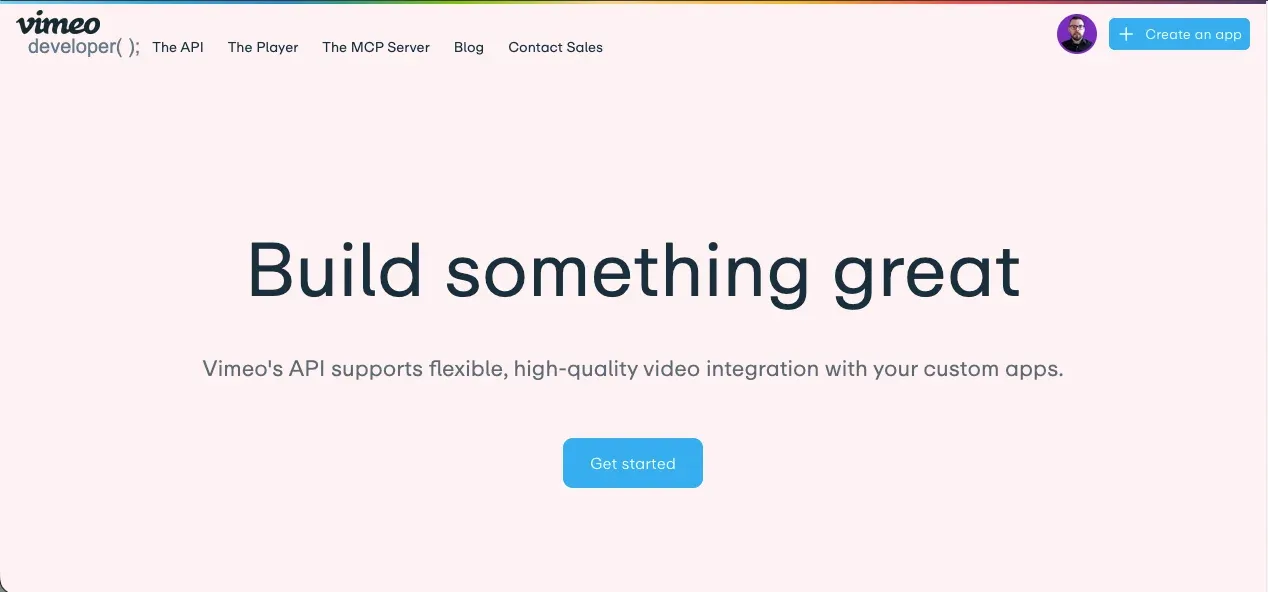
Opnaðu vafrann og farðu á developer.vimeo.com. Skráðu þig inn með sama Vimeo aðgangi og geymir myndböndin sem þú vilt texta í Sundra.
Skref 2: Búðu til nýtt forrit
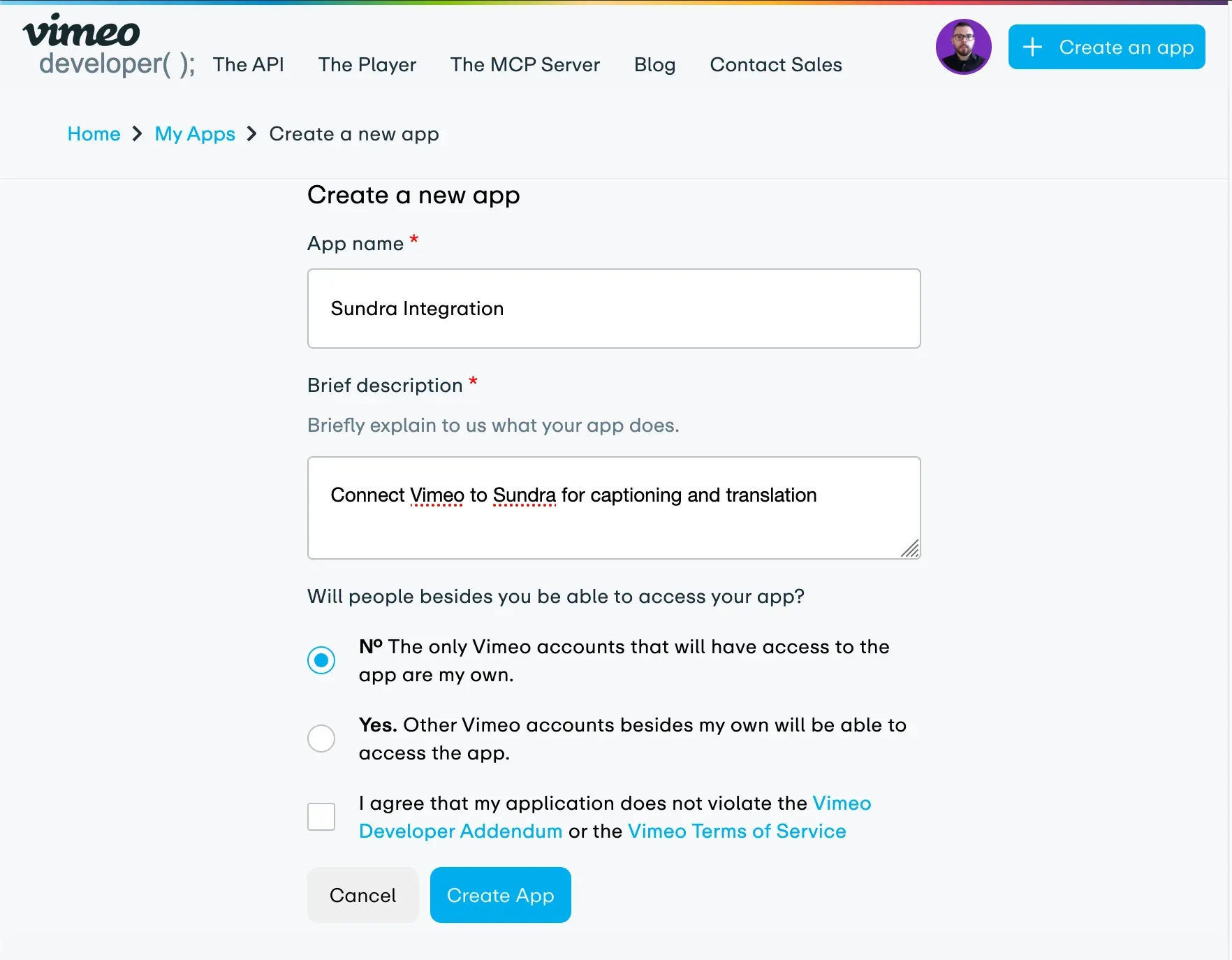
Smelltu á “Create app” (eða “New App”) efst í hægra horni stjórnborðs forritara. Fylltu út nauðsynlega reiti:
- App Name: lýsandi nafn, t.d. “Sundra Integration”
- App Description: stutt lýsing á tilgangi, t.d. “Connect Vimeo to Sundra for captioning and translation”
- Will People besides you be able to access your app?: Veldu “No”
Samþykktu skilmálana og smelltu á “Create app” til að vista. Vimeo vísar þér þá á stillingasíðu nýja forritsins.
Skref 3: Búðu til Personal Access Token (PAT)
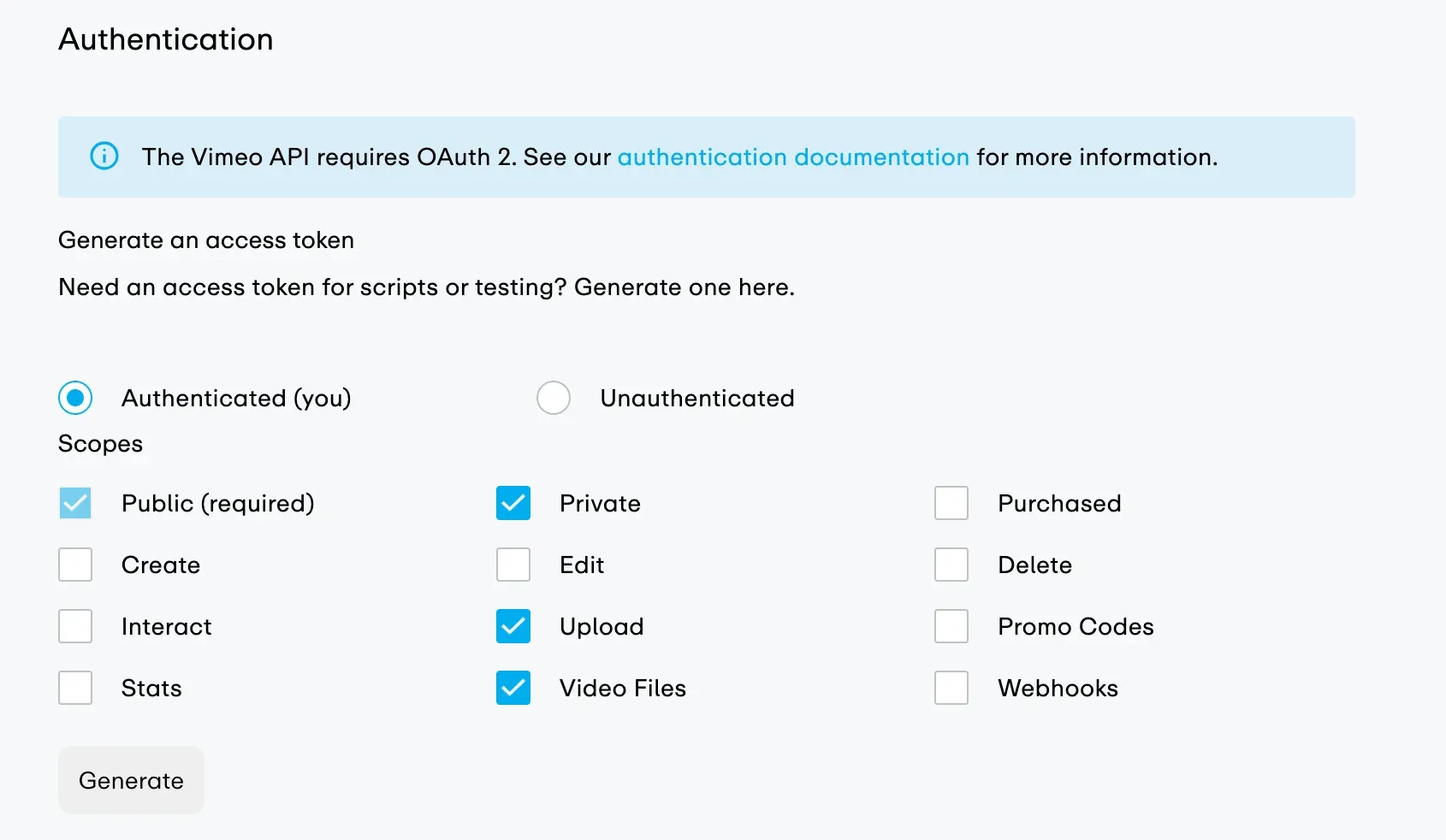
Á stillingasíðu forritsins skaltu skruna niður að hlutanum “Authentication”. Hér býrðu til aðgangslykilinn sem Sundra notar til að nálgast myndböndin þín.
Áður en lykillinn er myndaður þarftu að velja réttar heimildir (scopes). Gakktu úr skugga um að hakað sé við eftirfarandi:
- Private: veitir aðgang að einkamyndböndum þínum
- Video Files: leyfir Sundra að sækja myndbandsskrár til textunar
- Upload: leyfir Sundra að hlaða textuðum myndböndum aftur upp á Vimeo
Smelltu á “Generate”. Langur textastrengur birtist. Afritaðu hann strax. Vimeo sýnir lykilinn í heild sinni aðeins einu sinni. Ef þú glatar honum þarftu að búa til nýjan.

Skref 4: Tengdu Vimeo í Sundra
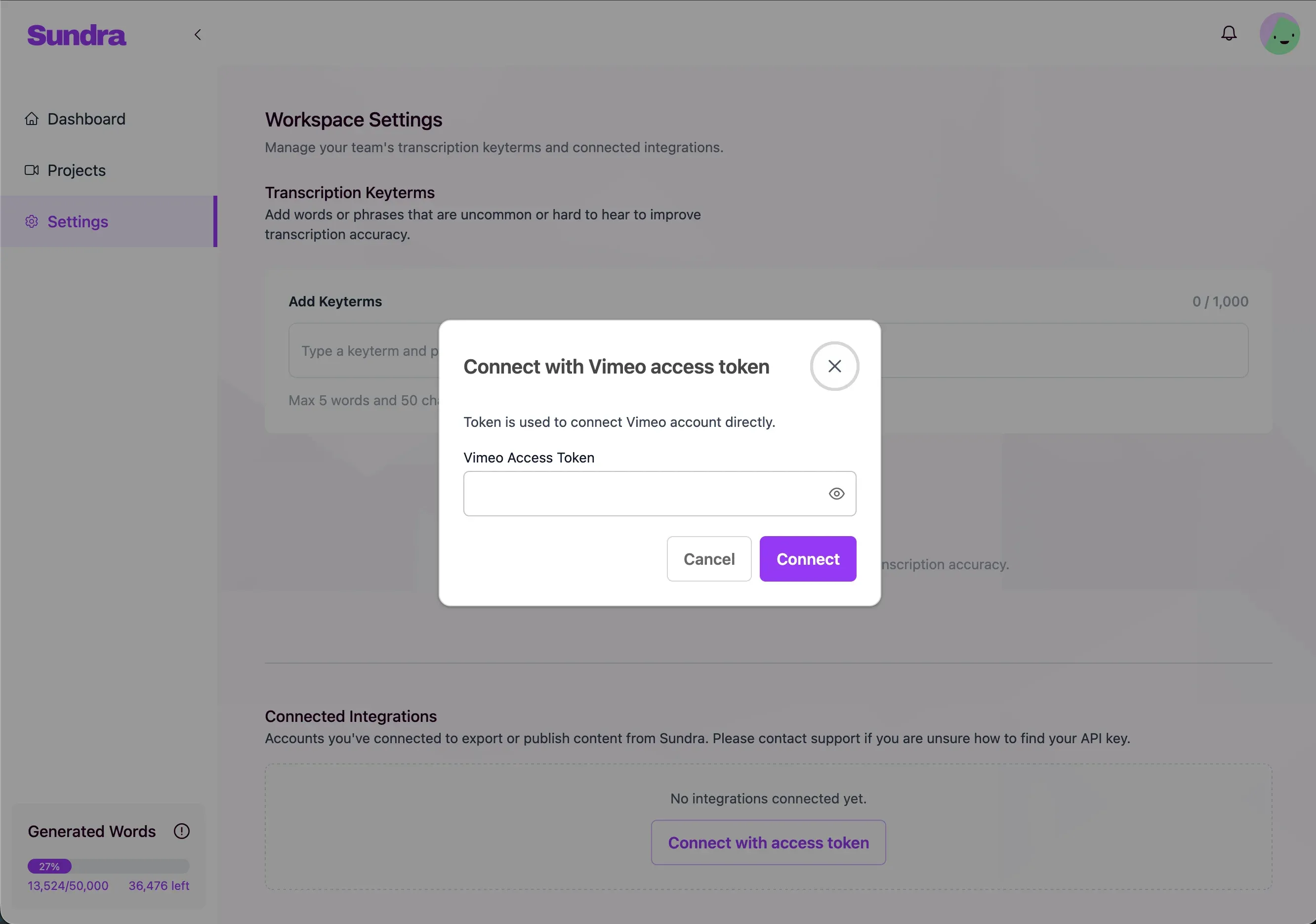
Farðu nú yfir á my.sundra.io og skráðu þig inn. Í hliðarstikunni undir Workspace smellirðu á Settings til að opna vinnusvæðisstillingar, og finnur hlutann “Connected Integrations”.
Smelltu á Connect with Access Token. Límdu Personal Access Token lykilinn þinn í reitinn í sprettiglugganum og smelltu á “Connect”. Sundra sannprófar lykilinn og staðfestir tenginguna. Þú ættir að sjá staðfestingarskilaboð og nafn Vimeo aðgangsins þíns.
Skref 5: Flyttu inn myndbönd frá Vimeo
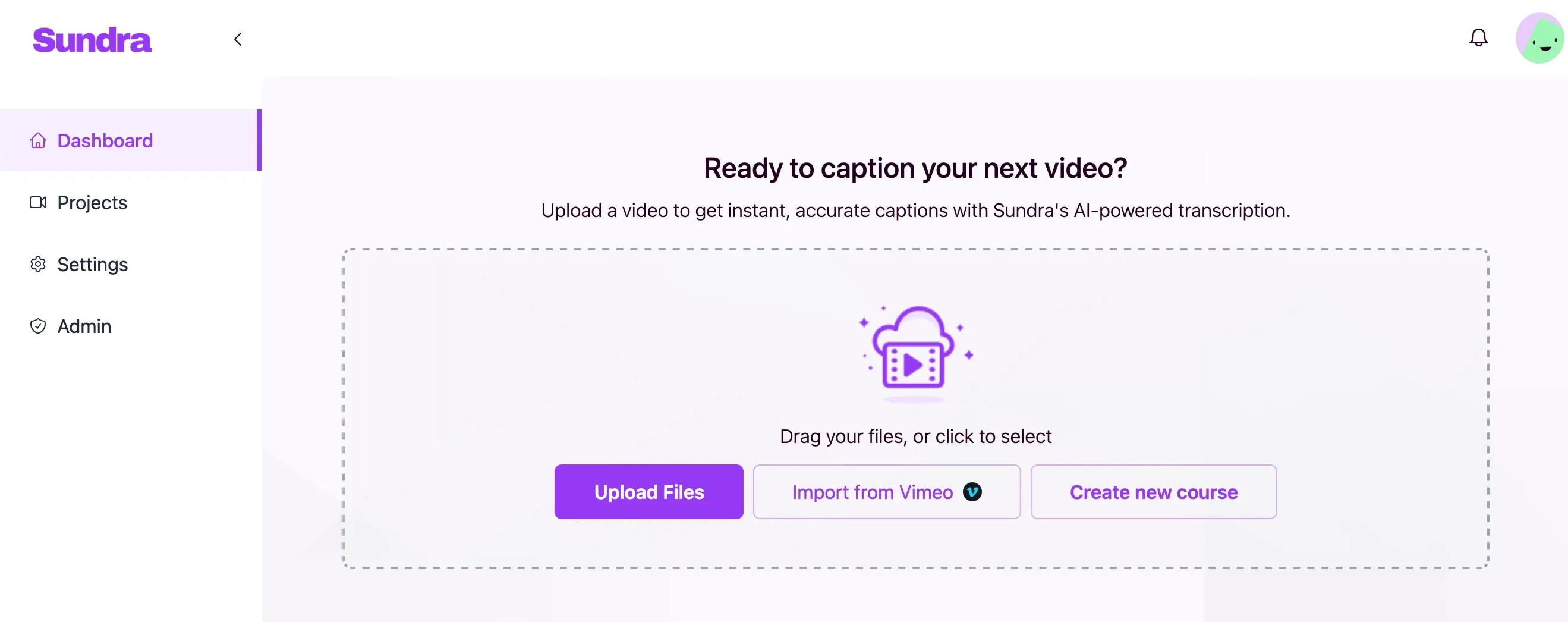
Þegar tengingu er lokið skaltu fara á stjórnborðið (Dashboard) í Sundra. Þegar þú bætir við nýju myndbandi sérðu nú valmöguleika um að flytja inn frá Vimeo (import from Vimeo). Límdu einfaldlega tengilinn á myndbandið sem þú vilt texta, og Sundra sækir það sjálfkrafa án handvirks niðurhals.
Úrlausn vandamála
- Lykillinn virkar ekki? Athugaðu vandlega hvort þú valdir heimildirnar Private, Video Files og Upload þegar lykillinn var myndaður. Ef vafi leikur á skaltu búa til nýjan lykil með réttum heimildum.
- Sérðu ekki myndböndin þín? Gakktu úr skugga um að þú sért skráð(ur) inn á sama Vimeo aðgang og á myndböndin. Teymismeðlimir á Vimeo Business eða Premium áætlunum gætu þurft að fá eiganda reikningsins til að stofna forritið og lykilinn.
- Tenging rofnaði? Lyklar renna ekki út sjálfkrafa, en ef þú afturkallar eða endurnýjar lykilinn á Vimeo þarftu að uppfæra hann í vinnusvæðisstillingum Sundra.
Þá er það komið!
Vimeo aðgangurinn þinn er nú tengdur við Sundra. Þú getur flutt inn myndbönd, textað þau, þýtt á yfir 70 tungumál og flutt út, allt á einum stað. Ef einhverjar spurningar vakna skaltu hafa samband við okkur á hello@sundra.io.