Leiðbeiningar
Gerð kynningarmyndbanda með gervigreind og Sundra aðstoðarmanninum
Með aðstoðarmanni Sundra kemstu frá hugmynd að fullbúnu kynningarmyndbandi með gervigreind án þess að fara af stjórnborðinu. Aðstoðarmaðurinn semur handritið, bætir við svipbrigðamerkingum svo kynnirinn hljómi eðlilega og leyfir þér að hlusta á röddina áður en nokkuð er myndað. Í þessum leiðbeiningum sýnum við skref fyrir skref hvernig þú skrifar, stillir og myndar kynningarmyndband.
Áður en þú byrjar
Til að búa til kynningarmyndbönd þarf AI video að vera virkt á vinnusvæðinu þínu. Ef þú vilt að sjálfgefinn kynnir og stúdíóbakgrunnar séu valdir fyrir fram skaltu fyrst setja upp vörumerkjasettið; sjá Innflutningur vörumerkjasetts af vefsíðu.
Skref 1: Veldu Create AI video á stjórnborðinu
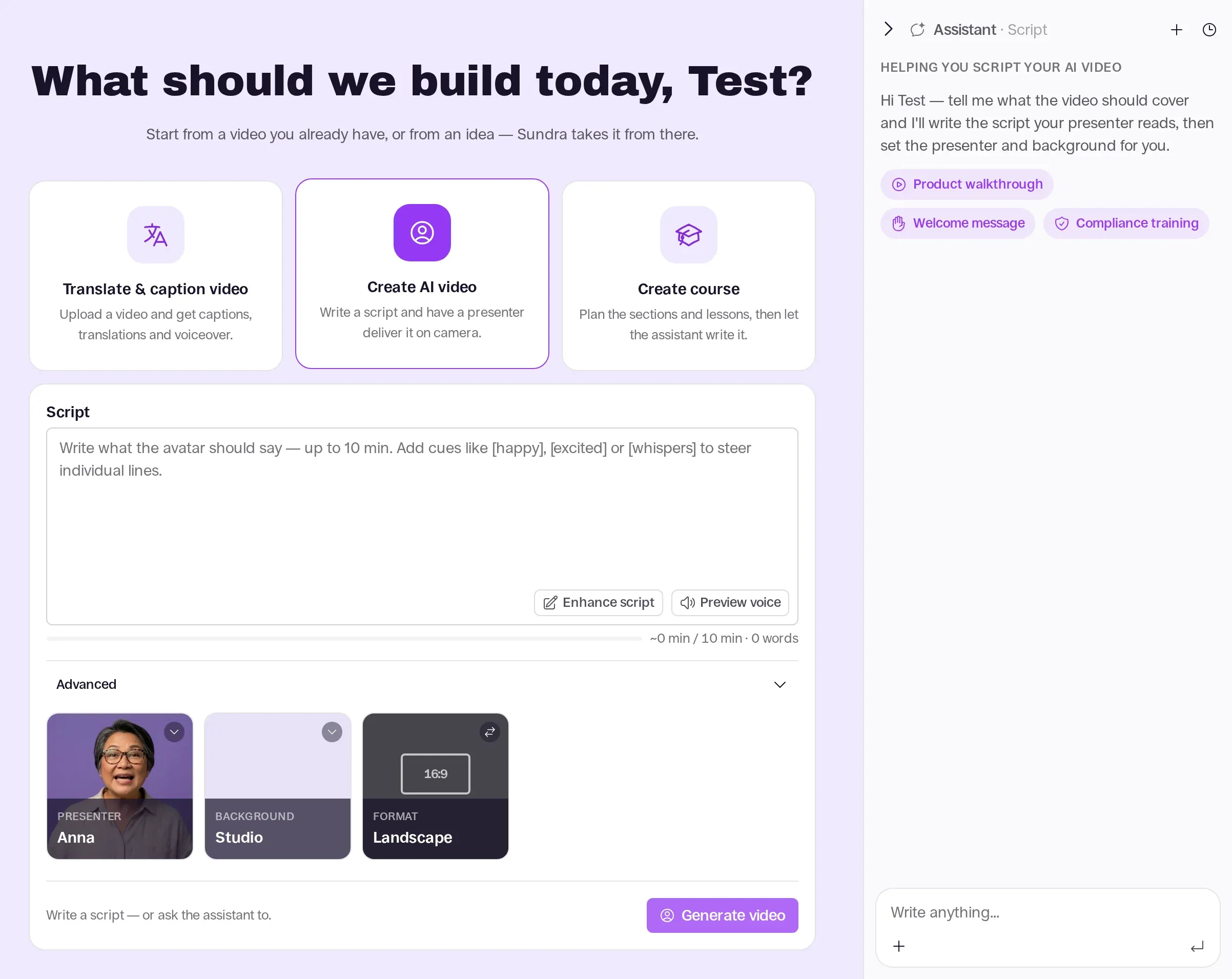
Á stjórnborðinu (Dashboard) smellirðu á Create AI video. Þá opnast handritsritillinn og hægra megin birtist spjaldið Assistant · Script. Þar eru tillögur til að koma þér af stað, til dæmis Product walkthrough, Welcome message og Compliance training.
Skref 2: Semdu og fínpússaðu handritið með aðstoðarmanninum
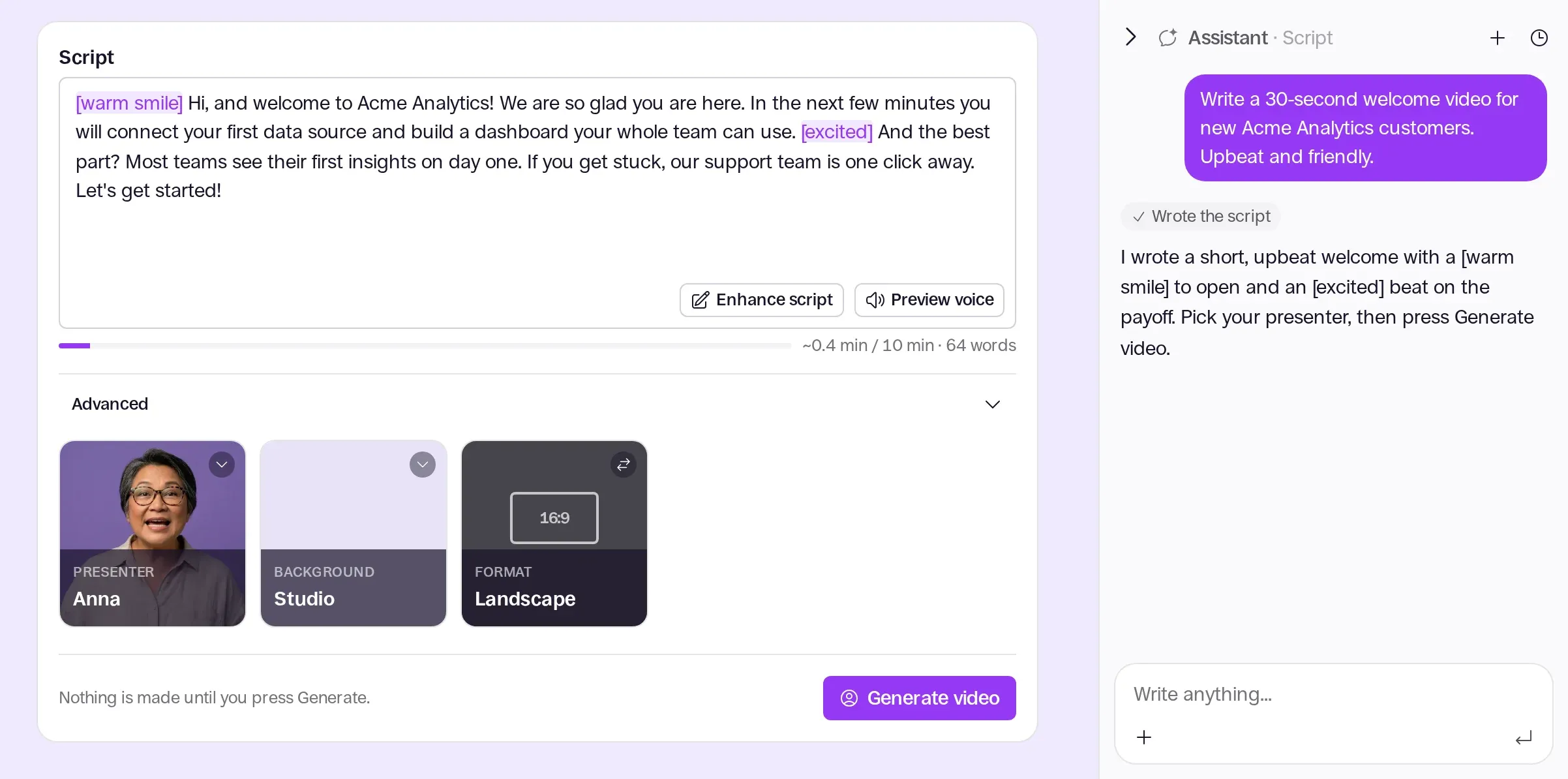
Biddu aðstoðarmanninn í reitnum Write anything… um að skrifa handrit, eða hengdu við skjal sem hann getur unnið út frá. Aðstoðarmaðurinn fyllir út reitinn Script vinstra megin og getur bætt við svipbrigðamerkingum innan hornklofa, til dæmis [warm smile], [happy], [excited] eða [whispers]. Þú getur líka smellt á Enhance script til að bæta merkingum við sjálfkrafa, eða á Preview voice til að hlusta á flutninginn áður en myndbandið er myndað.
Skref 3: Veldu kynni, bakgrunn, snið og ítarlegar stillingar
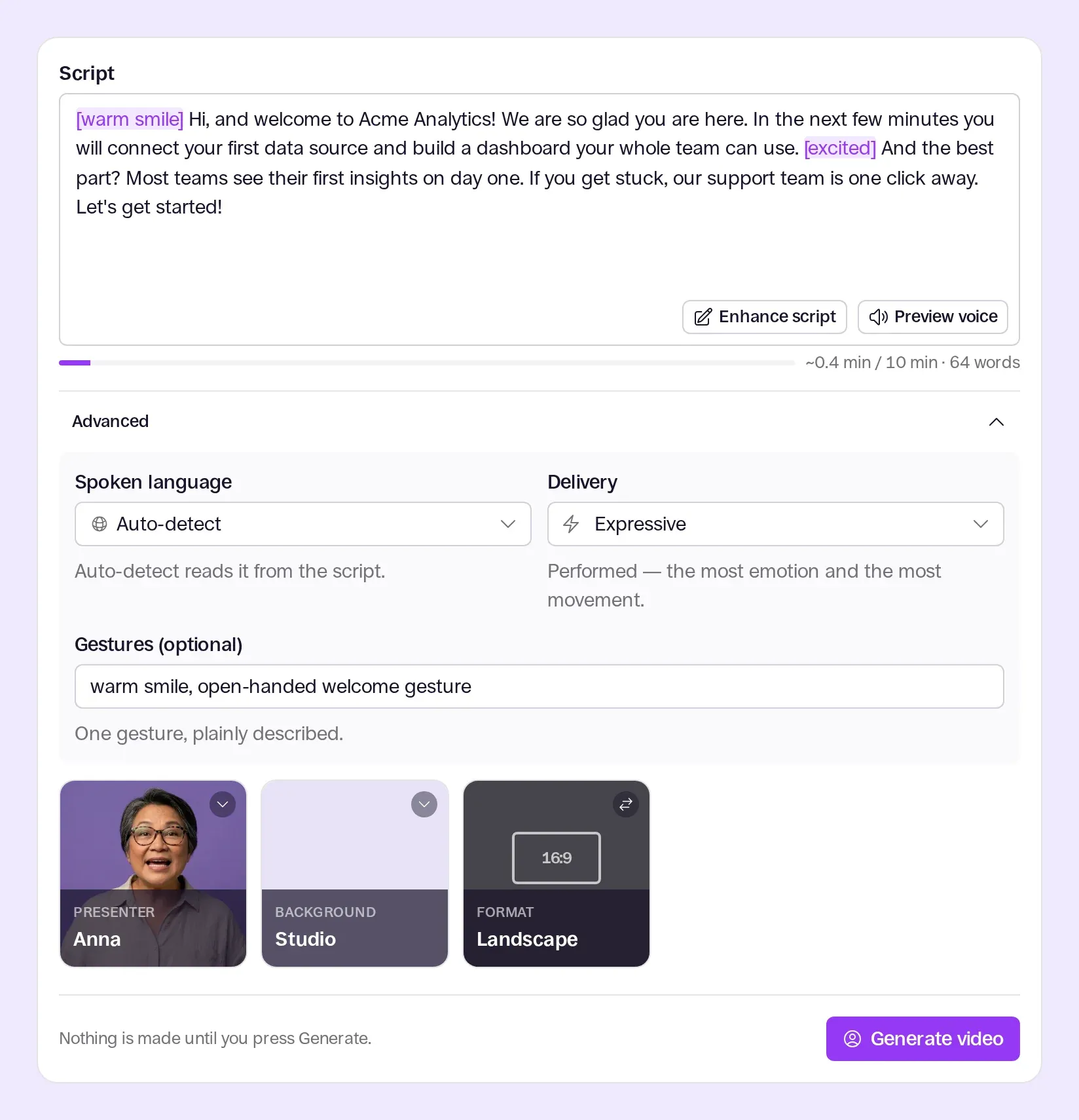
Veldu kynni (Presenter), bakgrunn (Background) og snið (Format), til dæmis 16:9 Landscape. Opnaðu Advanced ef þú vilt breyta talmálinu (Spoken language), sem er sjálfgefið Auto-detect, stilla flutninginn (Delivery) eða bæta við valfrjálsum handahreyfingum (Gestures).
Skref 4: Myndaðu myndbandið
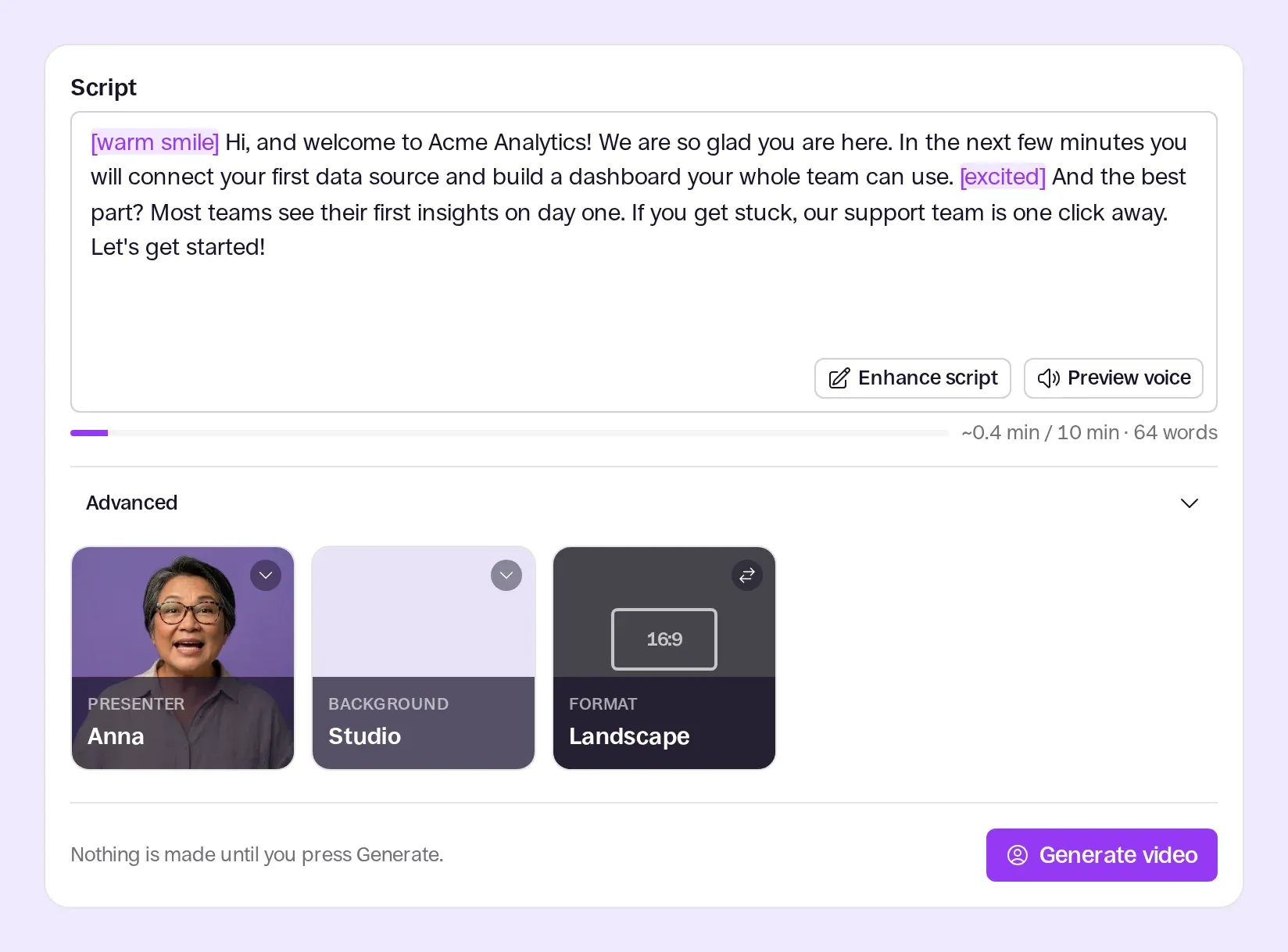
Ekkert er myndað fyrr en þú smellir á Generate video. Þegar þú gerir það byrjar Sundra að mynda myndbandið og opnar það í safninu (Library), þar sem skjátextar verða til sjálfkrafa.
Gott að vita
- Til að byggja heilt þjálfunarnámskeið utan um myndböndin þín, sjá Gerð námskeiðs með Sundra aðstoðarmanninum.
- Til að deila fullbúnu myndbandi með innbrenndum skjátextum, sjá Útflutningur myndbanda með innbrenndum skjátextum.
Þá er það komið!
Nú hefurðu skrifað handrit, valið kynni og myndað kynningarmyndband með gervigreind. Ef þú hefur einhverjar spurningar geturðu haft samband við okkur á hello@sundra.io.