Sundra nýtist best þegar fólkið sem yfirfer texta, skrifar námsefni og samþykkir þýðingar vinnur á sama vinnusvæði. Í þessum leiðbeiningum sérðu hvernig þú býður samstarfsfólki af teymissíðunni, velur rétt hlutverk fyrir hvern og einn og fylgist með boðum sem hafa ekki enn verið samþykkt.
Áður en þú byrjar
- Þú þarft að vera með hlutverkið Owner eða Admin á vinnusvæðinu. Notendur með hlutverkin Member og Student geta ekki sent boð.
- Áskriftin þín þarf að hafa laus sæti. Hver liðsmaður notar eitt sæti, svo athugaðu hversu mörg eru eftir áður en þú býður stærri hópi.
Skref 1: Opnaðu teymissíðuna
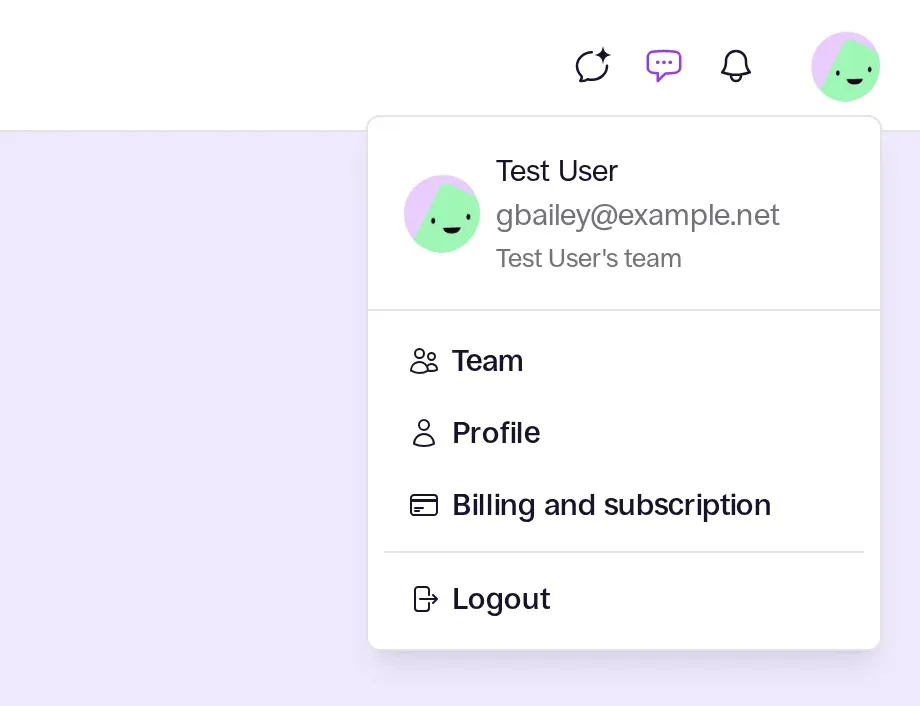
Smelltu á nafnið þitt eða prófílmyndina til að opna prófílvalmyndina og veldu Team.
Skref 2: Hefja nýtt boð
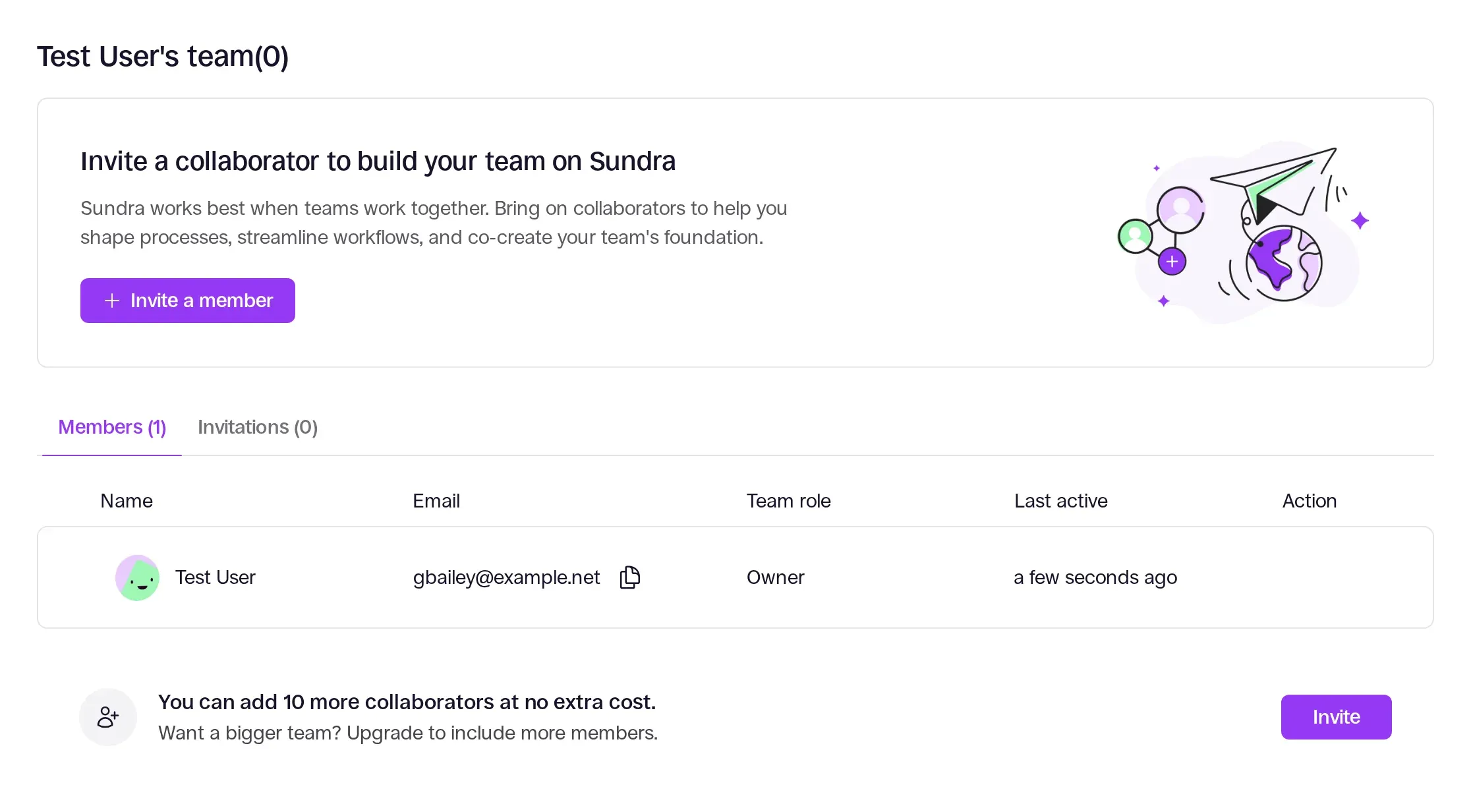
Á teymissíðunni sérðu alla sem eru þegar á vinnusvæðinu ásamt hlutverki hvers og eins, auk flipans Invitations fyrir útgefin boð. Smelltu á + Invite a member (eða Invite hnappinn fyrir neðan listann) til að opna boðsgluggann.
Skref 3: Skoðaðu laus sæti í boðsglugganum
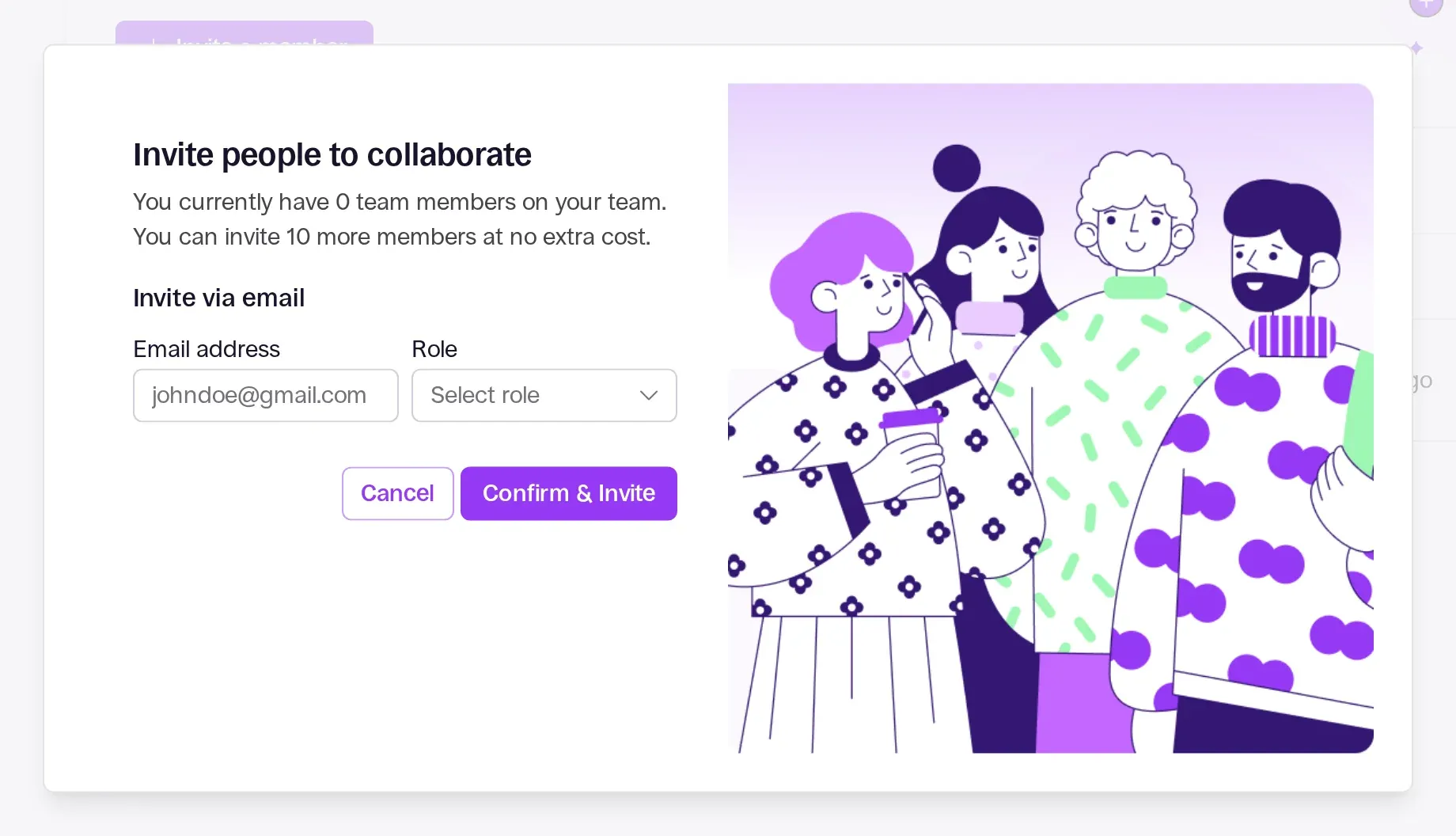
Áður en þú bætir nokkrum við sýnir glugginn hversu mörg sæti eru eftir í áskriftinni. Ef engin sæti eru laus þarftu að uppfæra áskriftina eða fjarlægja einhvern sem þarf ekki lengur aðgang áður en þú getur boðið fleirum.
Skref 4: Sláðu inn netföng og veldu hlutverk
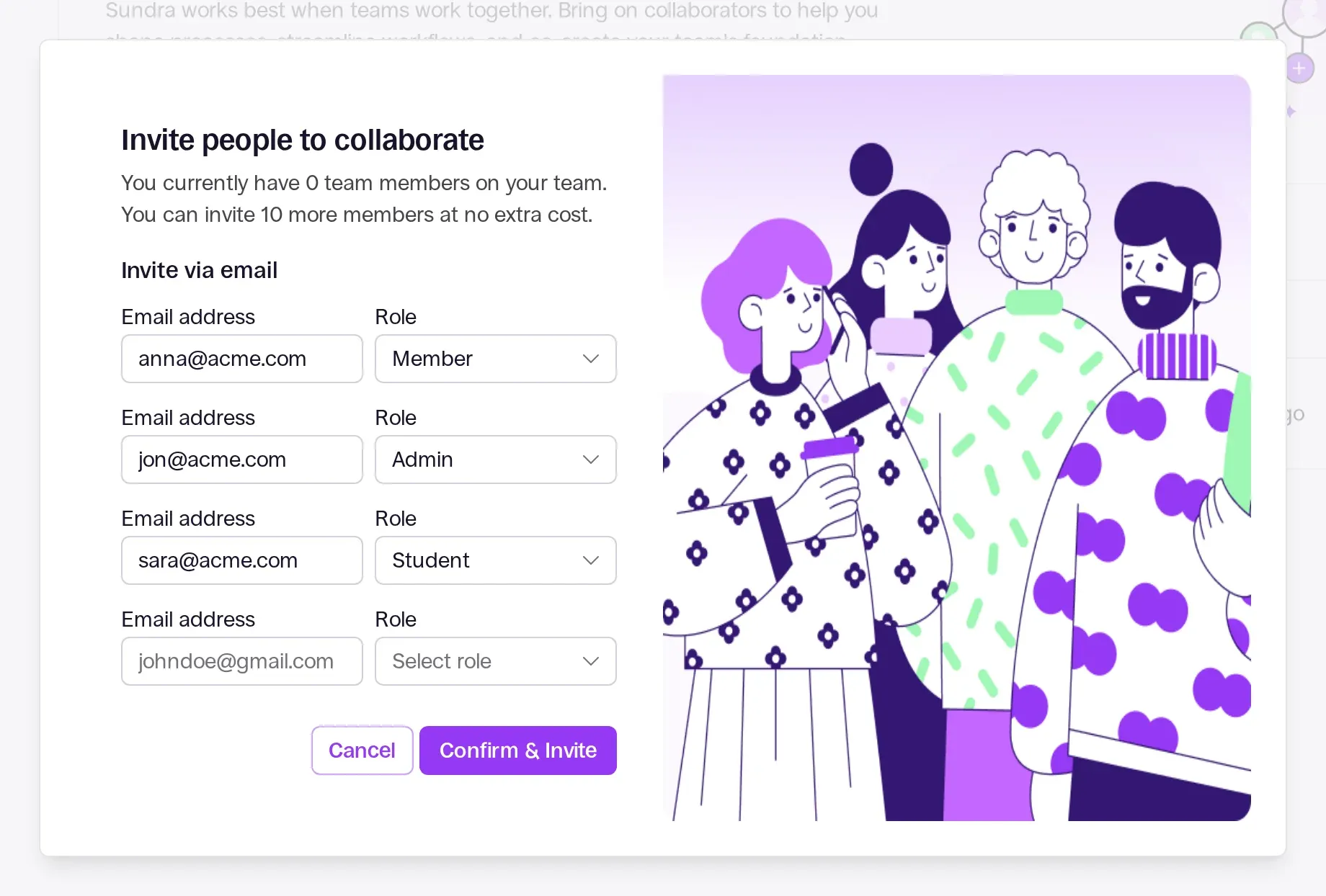
Sláðu inn netfang þess sem þú vilt bjóða, til dæmis anna@acme.com, og veldu hlutverk úr fellilistanum: Member, Admin eða Student. Ný lína birtist sjálfkrafa um leið og þú fyllir út hvert netfang, svo þú getur boðið mörgum í einu. Þegar allt er tilbúið smellirðu á Confirm & Invite.
Hlutverk í teyminu
- Owner: Eigandi vinnusvæðisins og áskriftarinnar. Hefur umsjón með greiðslum, getur boðið og fjarlægt hvern sem er og breytt öllum hlutverkum. Hvert vinnusvæði hefur einn eiganda.
- Admin: Stjórnandi sem getur boðið samstarfsfólki, breytt hlutverkum og stýrt stillingum vinnusvæðisins, til dæmis vörumerkjasettinu, auk þess að hafa fullan aðgang að öllu efni.
- Member: Getur hlaðið upp efni, breytt skjátextum og þýðingum og sett saman námskeið, en getur ekki boðið fólki eða breytt stillingum vinnusvæðisins.
- Student: Getur skoðað námskeið og þjálfunarefni sem er deilt með viðkomandi, en getur ekki breytt efni.
Gott að vita
- Boð eru send í tölvupósti. Þau sem eru ekki enn með aðgang að Sundra stofna hann með hlekknum í póstinum og fara beint inn á vinnusvæðið þitt.
- Útgefin boð eru sýnd á teymissíðunni þar til þau eru samþykkt, svo þú sérð strax hver á eftir að skrá sig inn.
- Þú getur breytt hlutverki liðsmanns síðar á teymissíðunni.
- Þegar liðsmaður er fjarlægður losnar sæti í áskriftinni fyrir einhvern annan.
- Sami einstaklingur getur verið á fleiri en einu vinnusvæði og skipt á milli þeirra.
Þá er það komið!
Nú getur samstarfsfólkið þitt yfirfarið, skrifað og gefið út efni með þér í Sundra. Ef þú hefur spurningar skaltu senda okkur línu á hello@sundra.io.