Þegar textun er lokið viltu oft fá myndbandsskrá þar sem textarnir eru innbrenndir, teiknaðir beint á myndina, svo þeir birtist alls staðar þar sem myndbandið er spilað: í námsumsjónarkerfinu (LMS), á innri vefnum, í færslu á samfélagsmiðlum eða á skjá í kaffistofunni. Engin sérstök textaskrá, engar spilarastillingar sem þarf að stilla rétt.
Þessar leiðbeiningar leiða þig í gegnum útflutning slíks myndbands úr Sundra, frá ritlinum yfir í niðurhalaða MP4 skrá.
Áður en þú byrjar
Þú þarft myndband í Sundra þar sem textun er lokið. Ef þú vilt texta á öðrum tungumálum skaltu þýða textana fyrst. Sérhver þýðing sem þú hefur gert birtist sem útflutningsvalkostur.
Skref 1: Opnaðu myndbandið og smelltu á Export
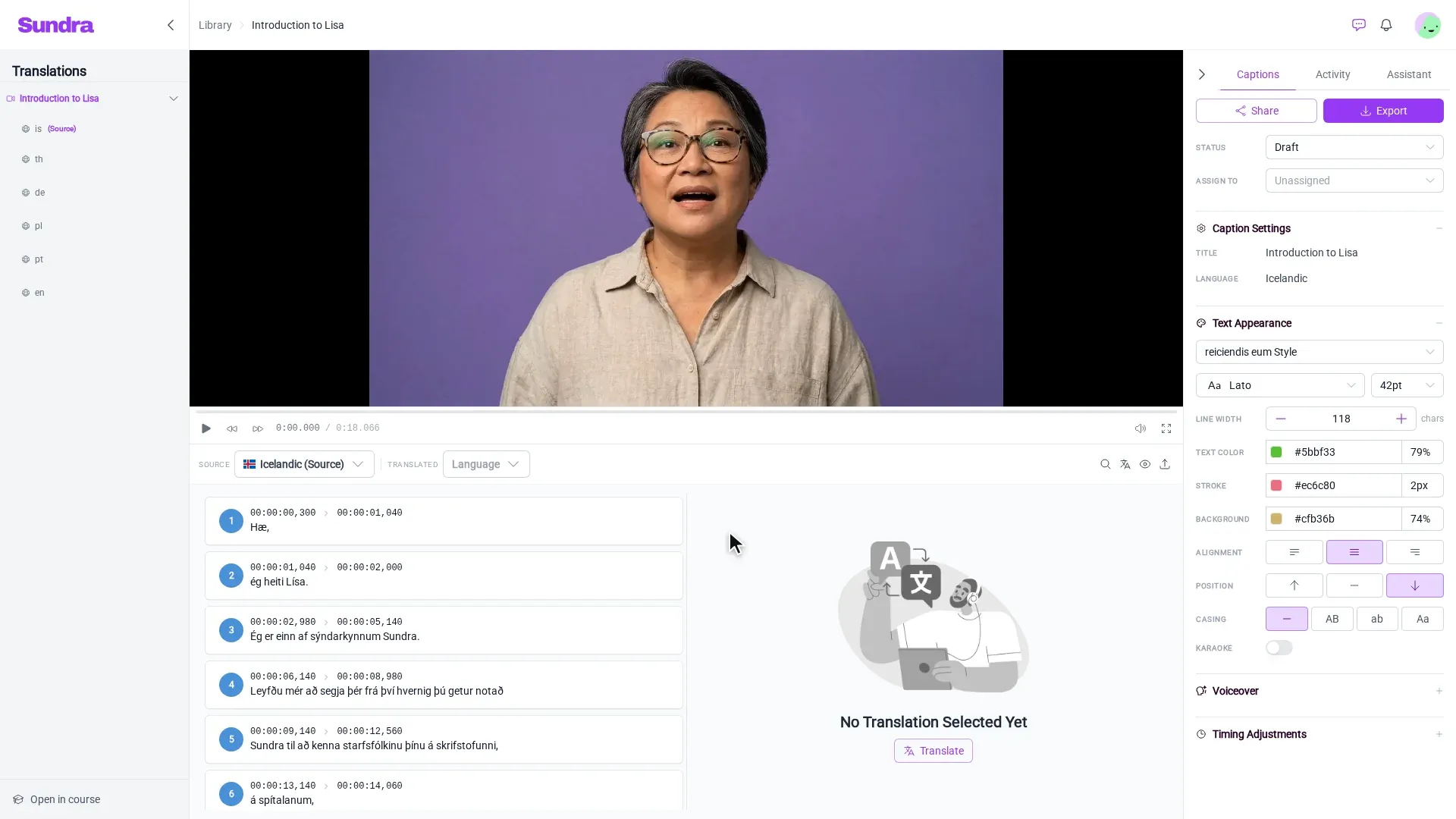
Opnaðu myndbandið þitt úr safninu (Library). Í ritlinum hefur spjaldið Captions hægra megin hnappinn Export efst. Smelltu á hann.
Skref 2: Veldu Video flipann
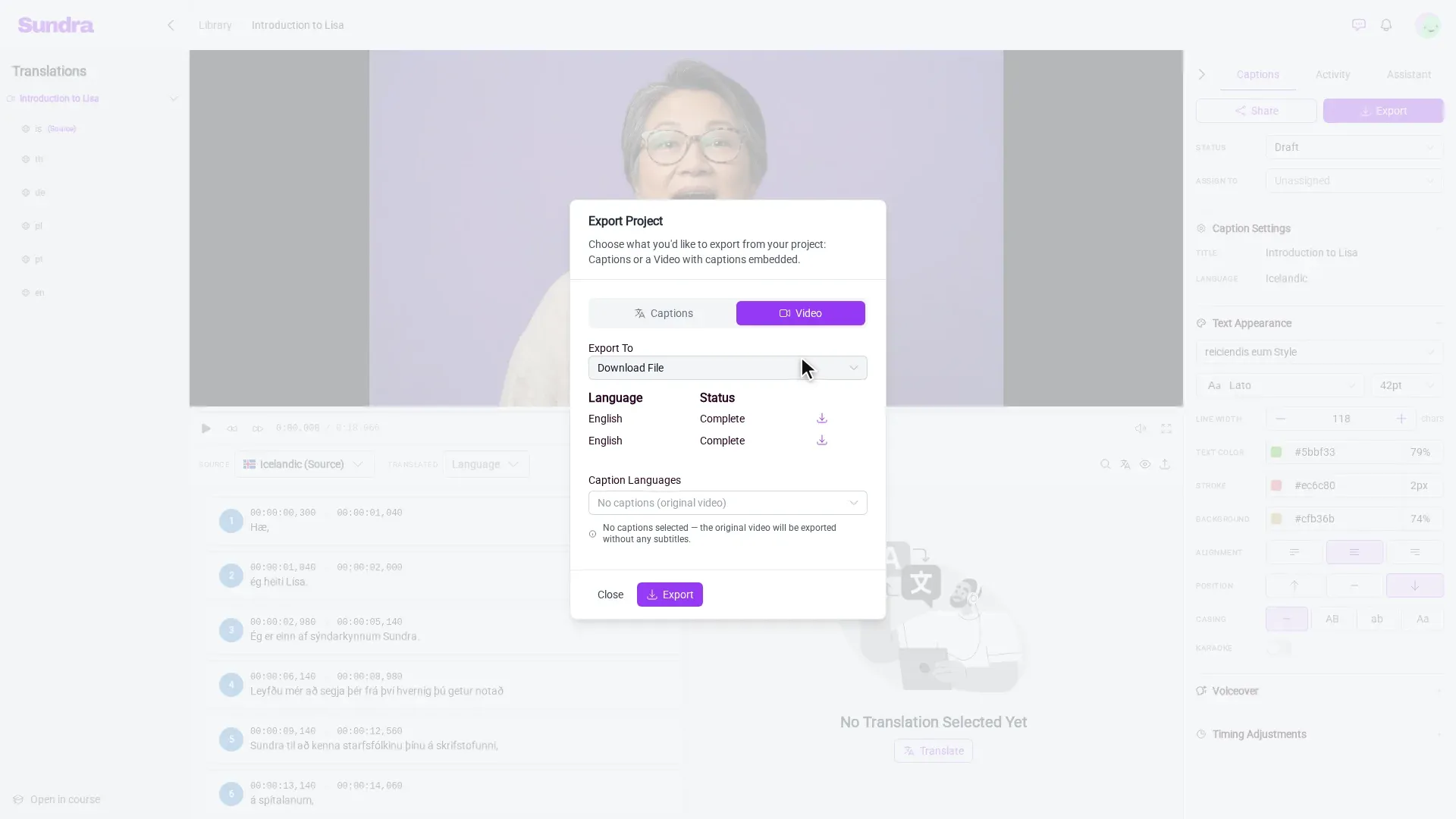
Glugginn Export Project gerir þér kleift að flytja út annaðhvort Captions (textaskrár á borð við SRT eða VTT) eða Video með textanum innfelldum. Veldu flipann Video.
Hafðu Export To stillt á Download File til að fá MP4 skrá sem þú getur vistað.
Skref 3: Veldu tungumál textans
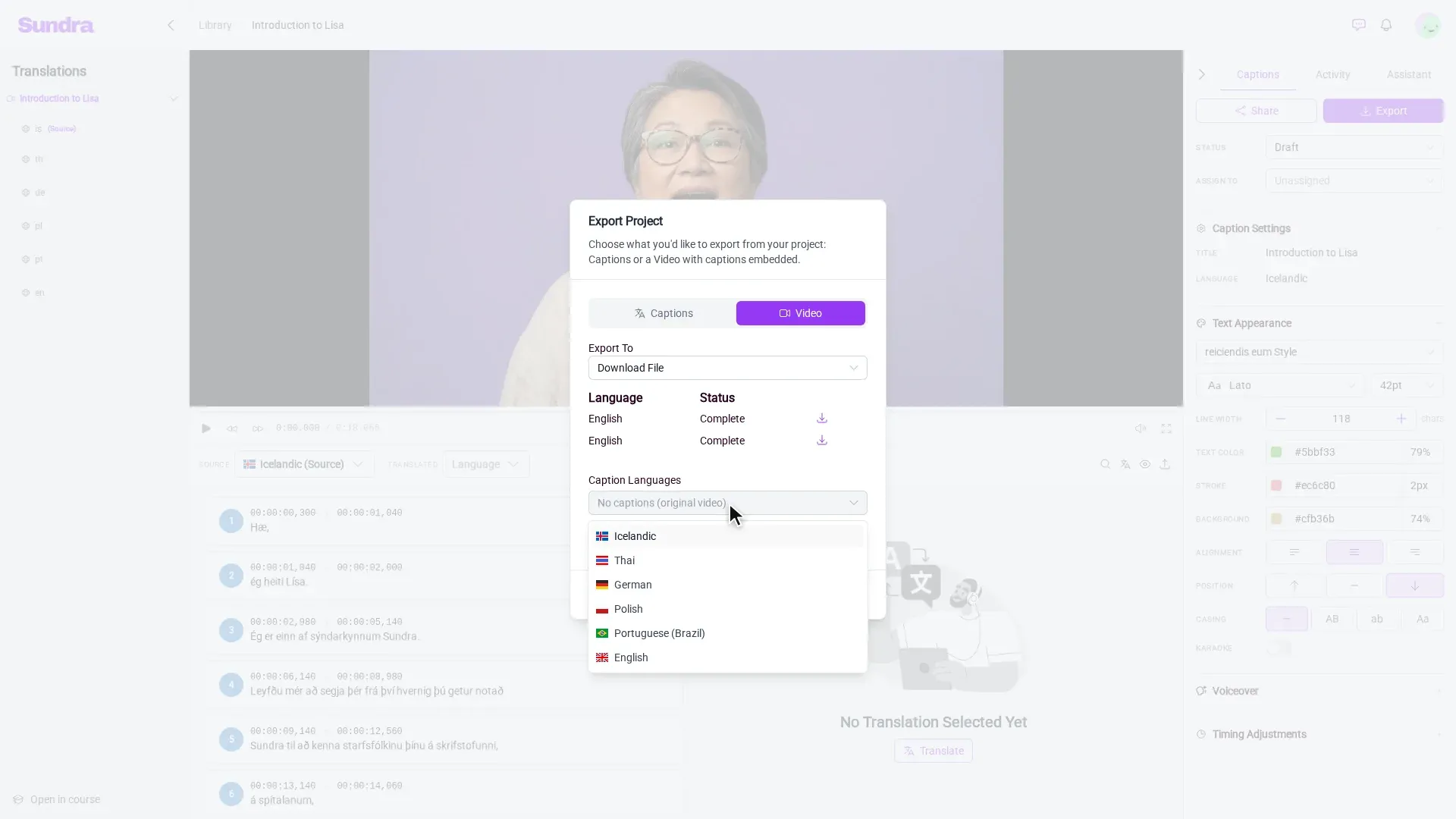
Opnaðu fellivalmyndina Caption Languages og veldu tungumálin sem þú vilt fá innbrennd. Sjálfgefið byrjar hún á No captions (original video), og sýnir upprunalega málið ásamt öllum þýðingum myndbandsins.
Þú getur valið fleiri en eitt tungumál: Sundra myndar eitt myndband fyrir hvert tungumál, svo þú færð sérstaka MP4 skrá fyrir hvert þeirra.
Skref 4: Smelltu á Export
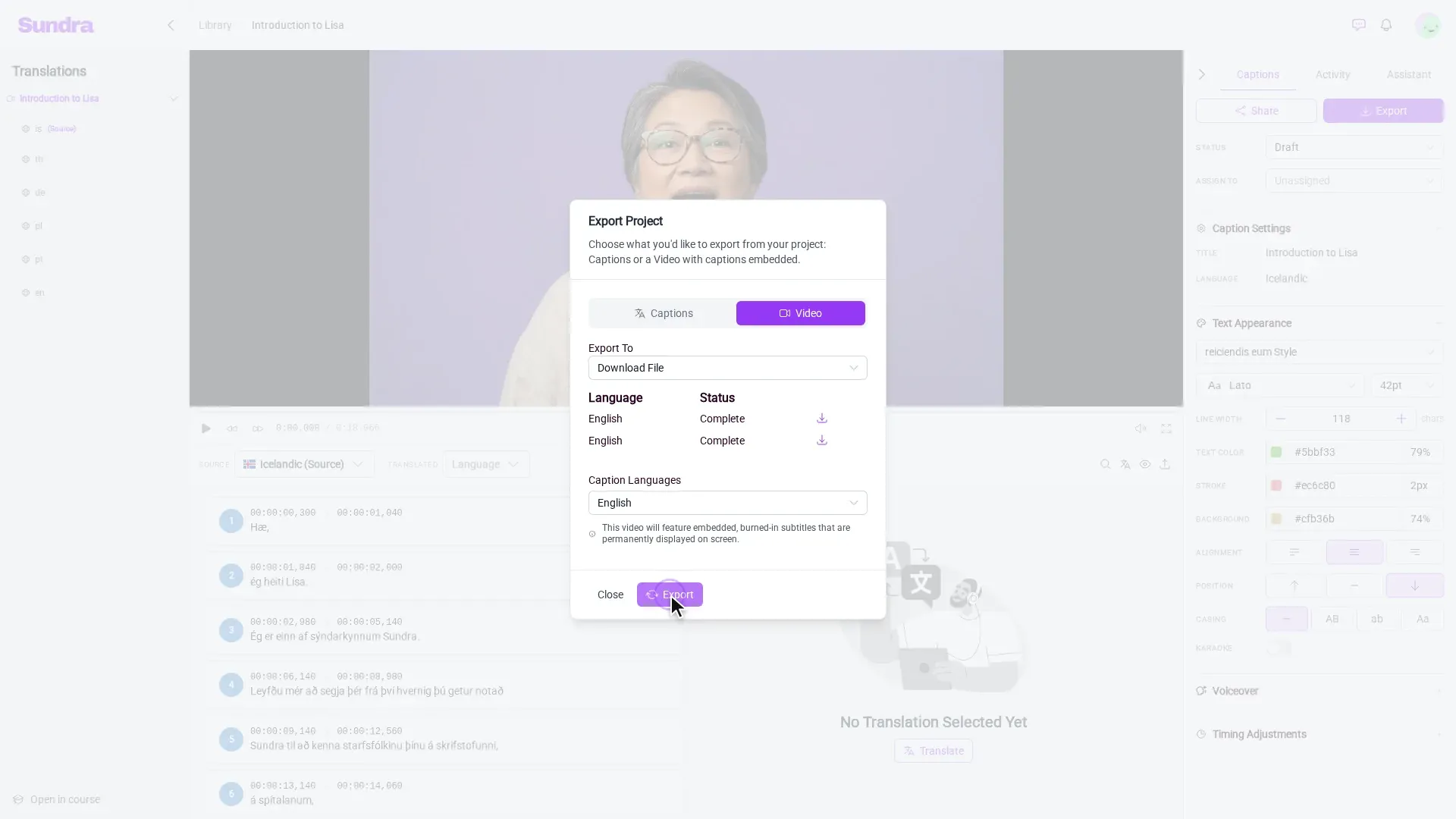
Smelltu á Export. Myndbandsvinnslan fer fram í bakgrunni, svo þú getur lokað glugganum og haldið áfram að vinna (breytt öðru myndbandi, þýtt eða fengið þér kaffi).
Skref 5: Fylgstu með framvindunni í útflutningsglugganum
Smelltu á niðurhalstáknið á efstu stikunni til að opna Exports spjaldið. Sérhvert myndband í vinnslu birtist þar með tungumáli og framvindustiku. Merki á tákninu segir þér hversu margir útflutningar eru í gangi, jafnvel þegar spjaldið er lokað.
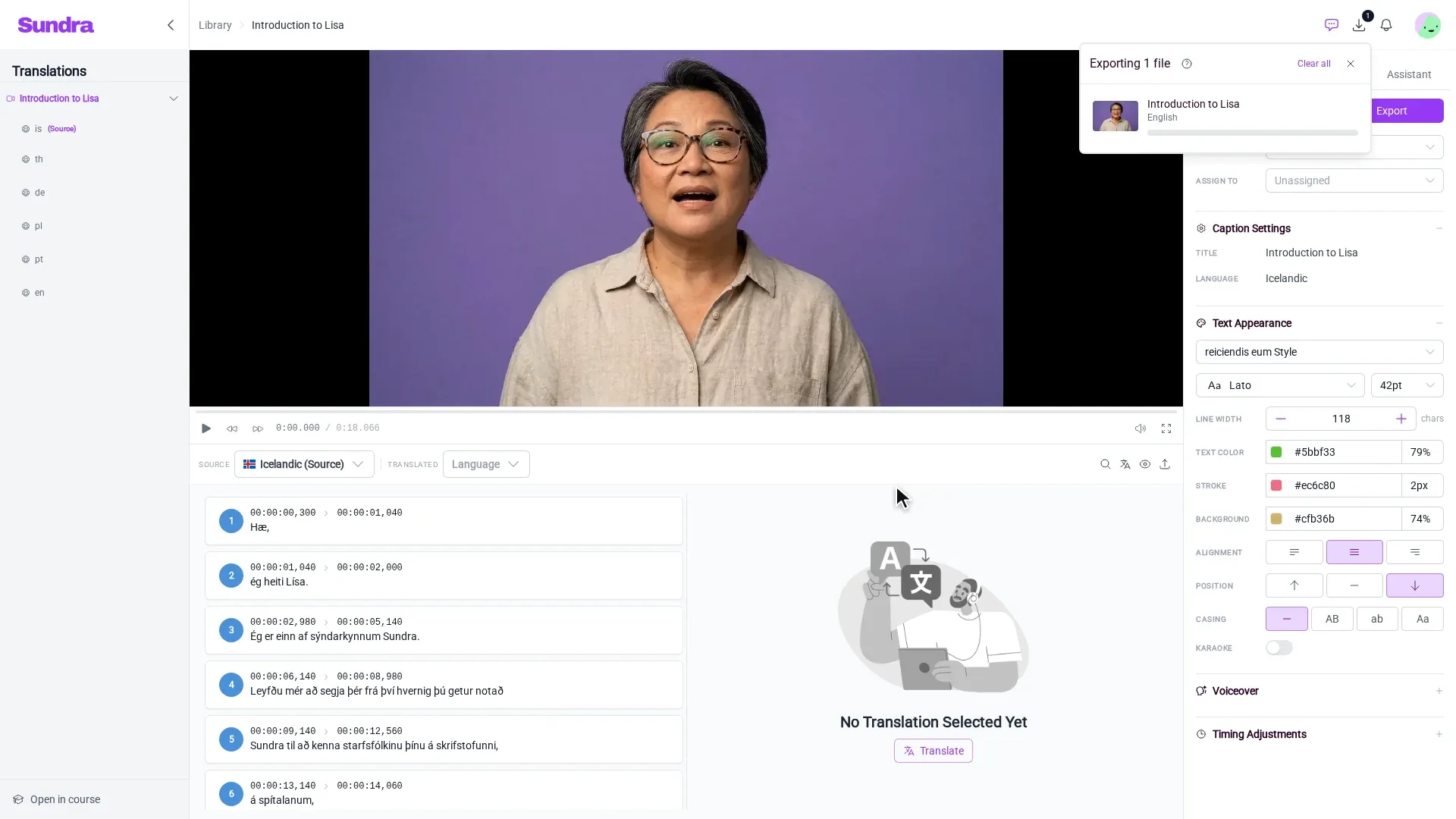
Skref 6: Sæktu MP4 skrána þína
Þegar vinnslunni er lokið birtist niðurhalshnappur við hlið myndbandsins í Exports spjaldinu. Smelltu á hann og MP4 skráin, með innbrenndum texta, vistast í tölvunni þinni.
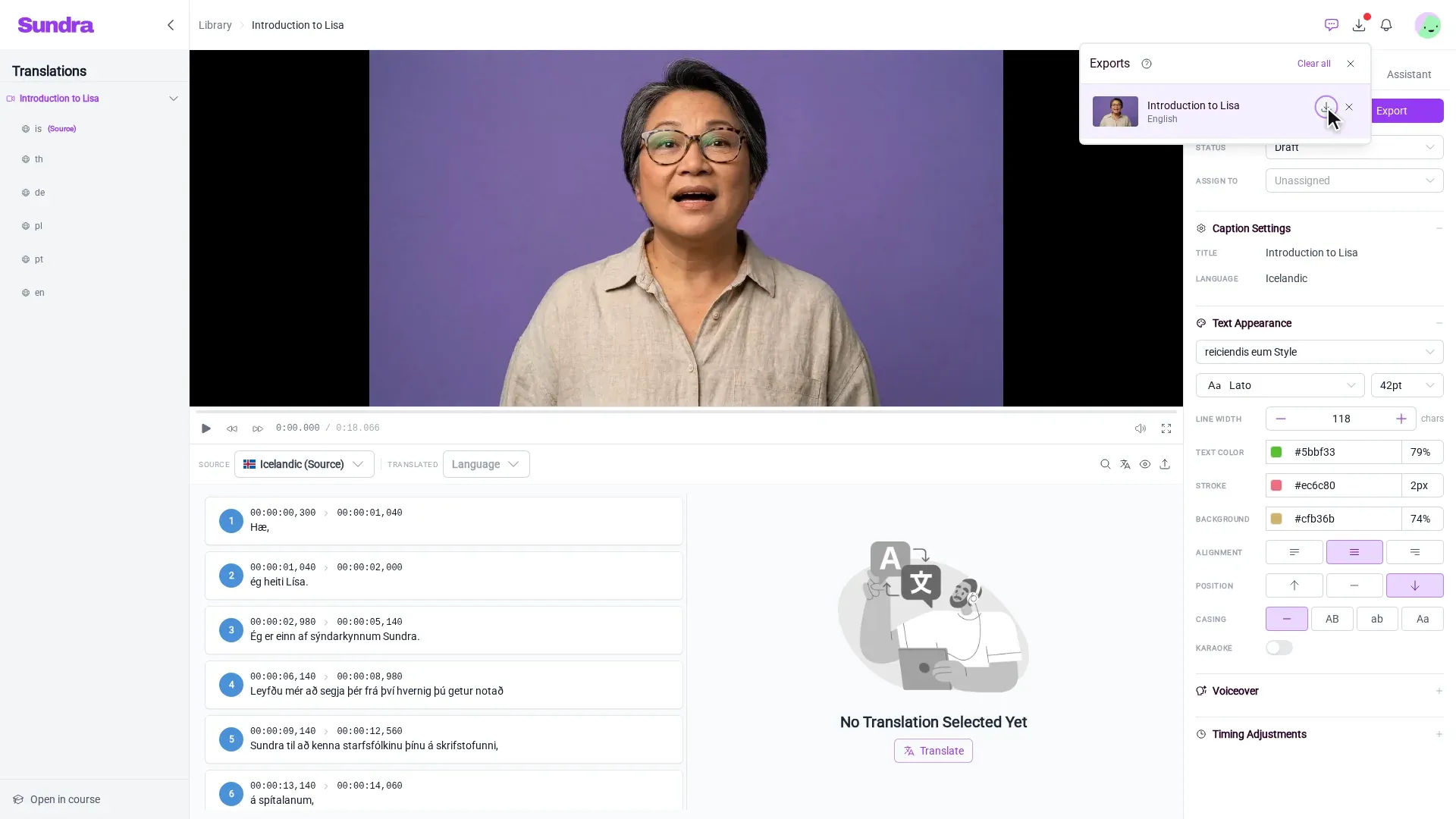
Ábendingar
- Veldu stíl áður en þú flytur út. Textar eru brenndir inn nákvæmlega eins og þeir líta út í forskoðun ritilsins, svo stilltu letur, stærð og liti undir Text Appearance í Captions spjaldinu fyrst.
- Textaleiðréttingar krefjast nýs útflutnings. Innbrenndir textar eru hluti af myndinni sjálfri, svo ef þú breytir textanum eftir á þarftu að flytja myndbandið út aftur.
- Viltu texta sem hægt er að kveikja og slökkva á? Notaðu flipann Captions í sama glugga til að sækja textaskrá í staðinn, og hladdu henni upp samhliða upprunalega myndbandinu.
Þá er það komið!
Þú ert nú með myndband með texta sem birtist alls staðar, á öllum tungumálum sem þú þarft á að halda. Ef eitthvað lítur ekki rétt út skaltu heyra í okkur á hello@sundra.io.