Góð textun er auðlesin í fljótu bragði: línur sem eru ekki of langar, letur sem hæfir vörumerkinu og næg birtuskil svo textinn skeri sig vel úr gegn hvaða bakgrunni sem er. Í Sundra er öllu þessu stýrt með textastíl: safni útlitstillinga sem vistaðar eru á vinnusvæðinu þínu, svo öll myndbönd geti haft sama samræmda yfirbragð.
Mikilvægasta stillingin er línubreidd (line width). Í stað þess að ýta á Enter til að skipta löngum línum handvirkt segirðu Sundra hversu margir stafir komast fyrir á einni línu, og kerfið sér sjálfkrafa um að línuskipta öllum texta.
Áður en þú byrjar
Opnaðu textað myndband úr safninu (Library). Allt í þessum leiðbeiningum fer fram í spjaldinu Captions (Textar) hægra megin í ritlinum, og spilarinn sýnir breytingarnar jafnóðum og þú gerir þær.
Skref 1: Opnaðu Text Appearance
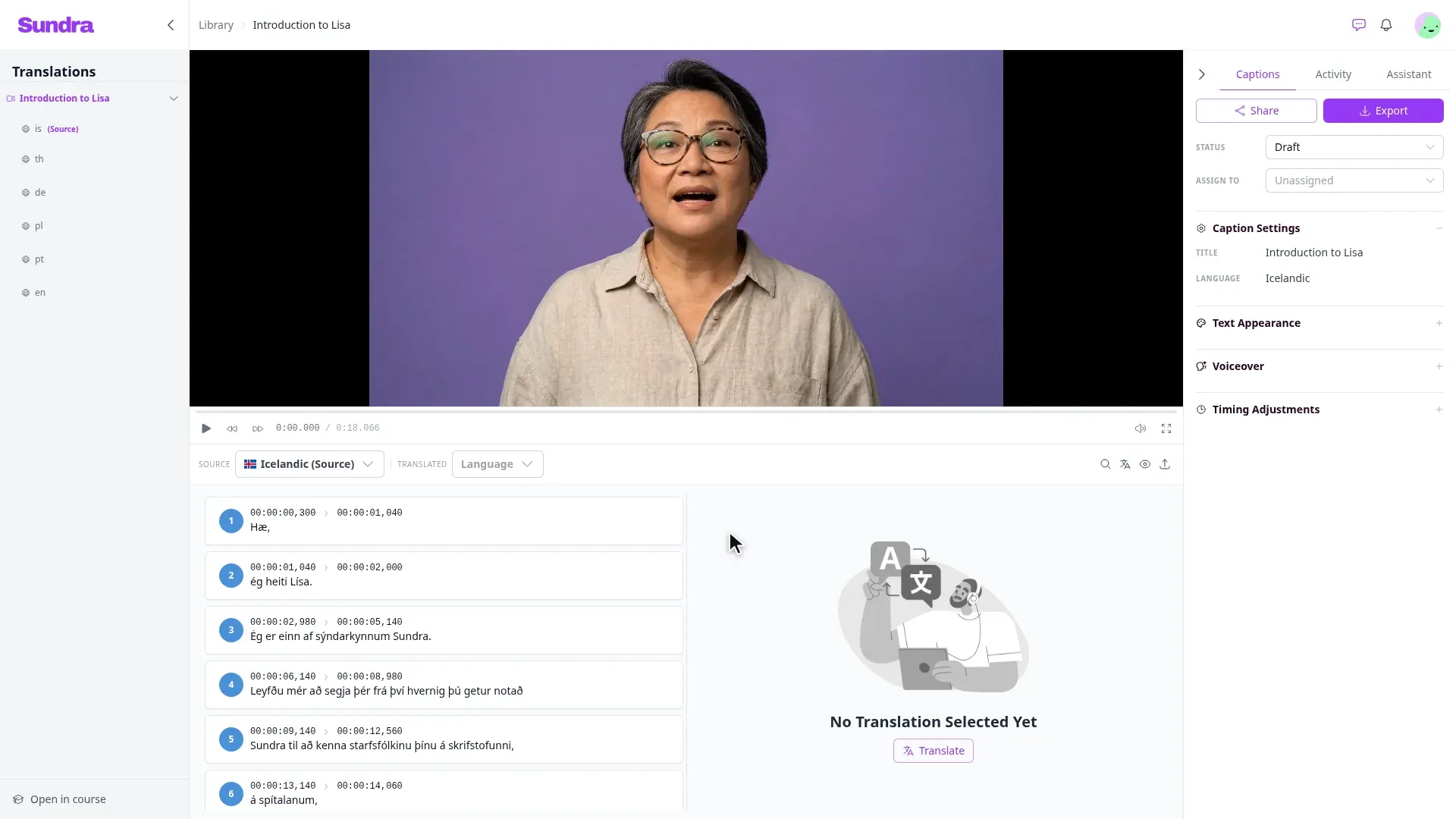
Í spjaldinu Captions smellirðu á Text Appearance til að opna hlutann. Þar sést stíllinn sem myndbandið notar núna (Default til að byrja með).
Skref 2: Búðu til nýjan stíl
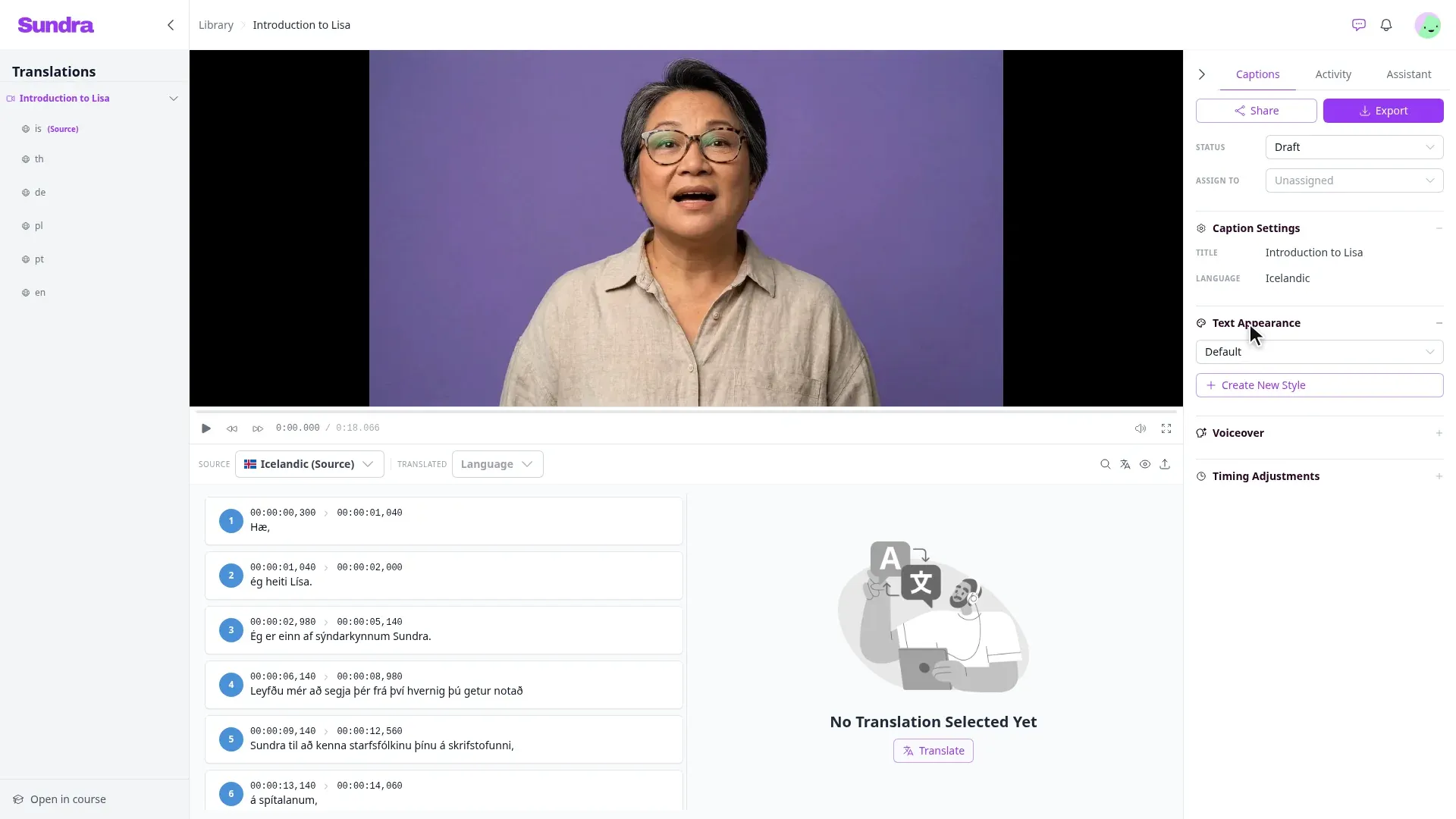
Smelltu á Create New Style.
Skref 3: Nefndu stílinn þinn
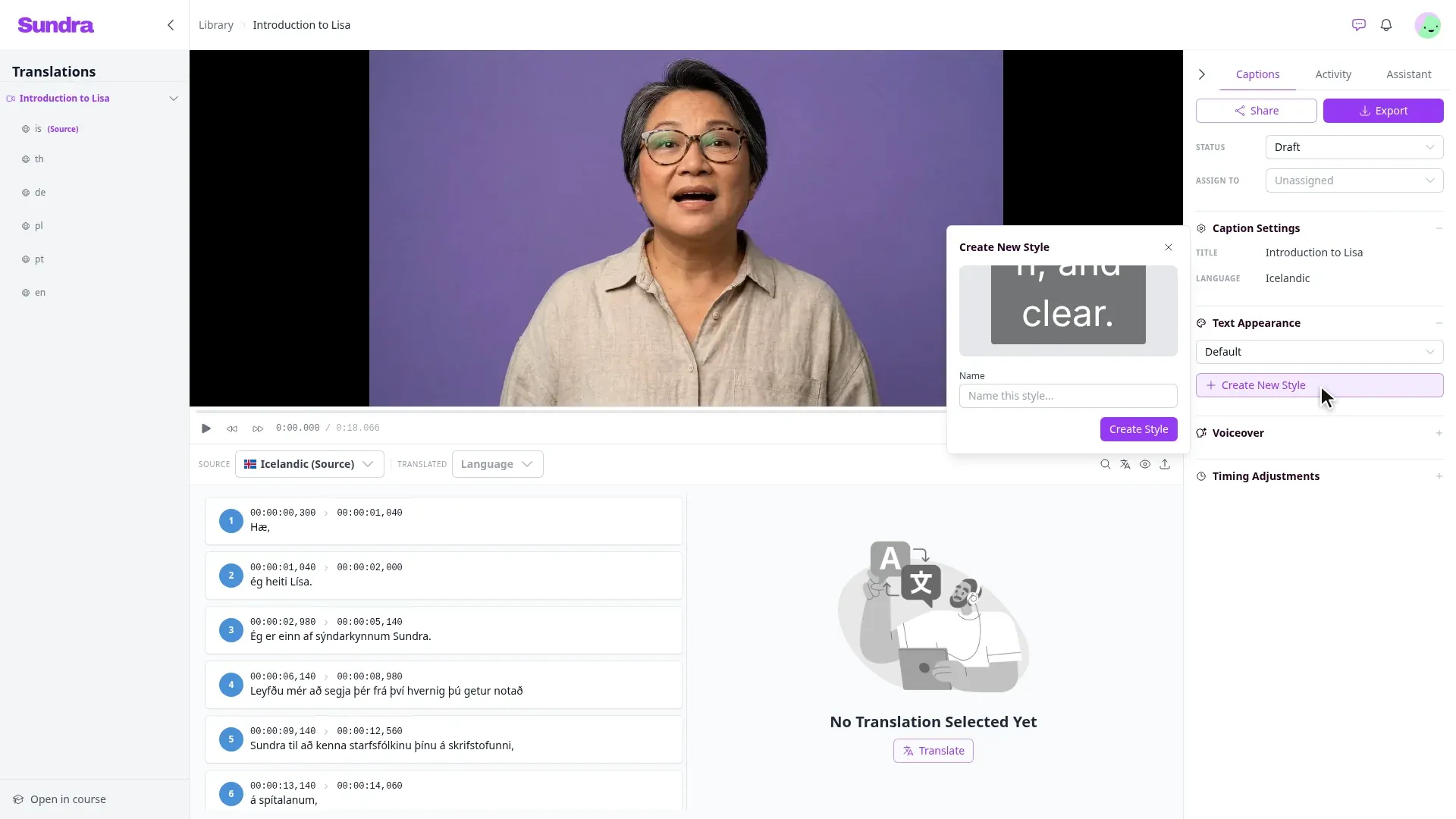
Gefðu stílnum nafn sem þú þekkir síðar (til dæmis Námskeiðatextar eða Samfélagsmiðlar) og smelltu á Create Style. Nýi stíllinn er valinn fyrir þetta myndband samstundis.
Skref 4: Stilltu línubreiddina
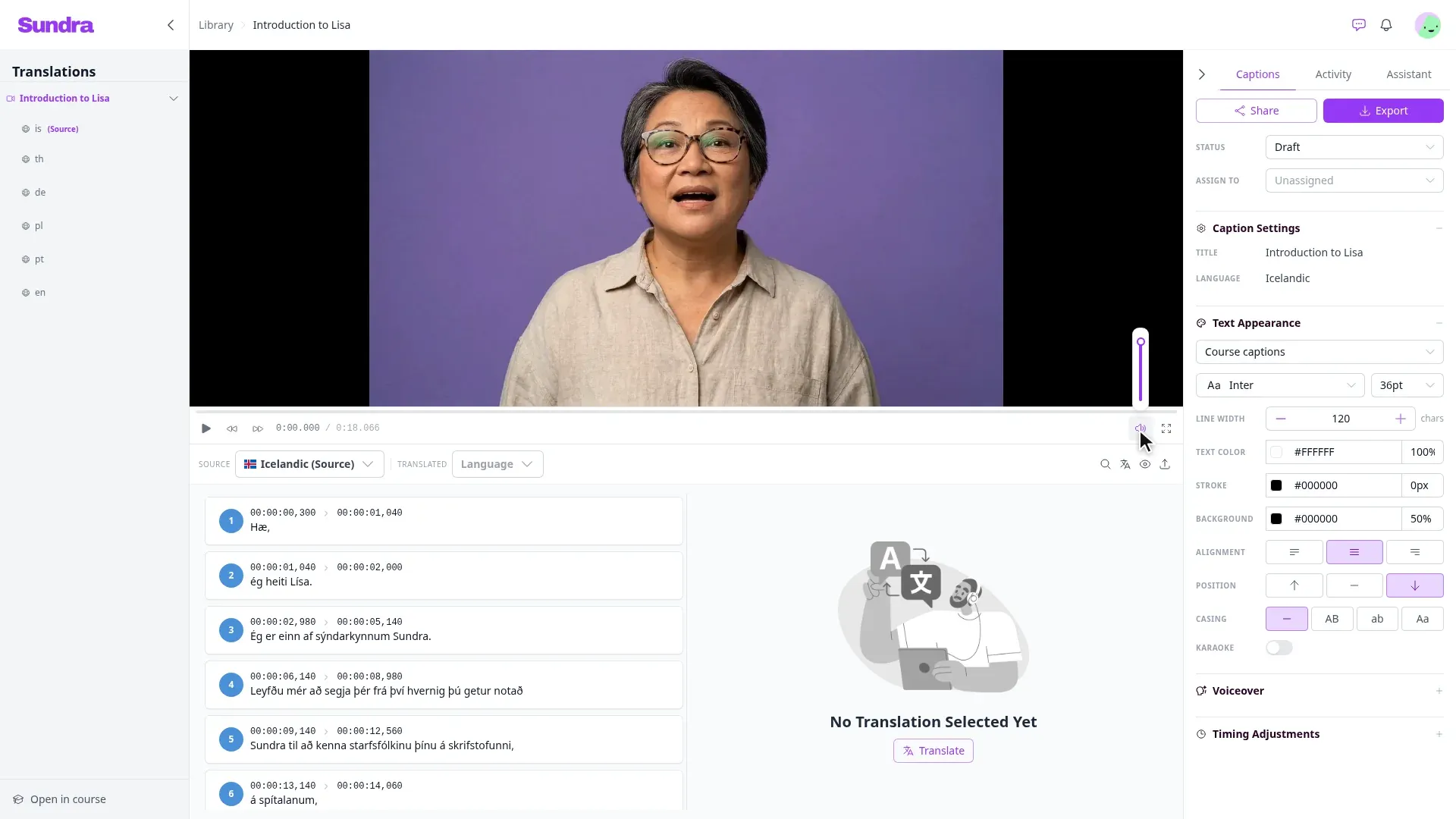
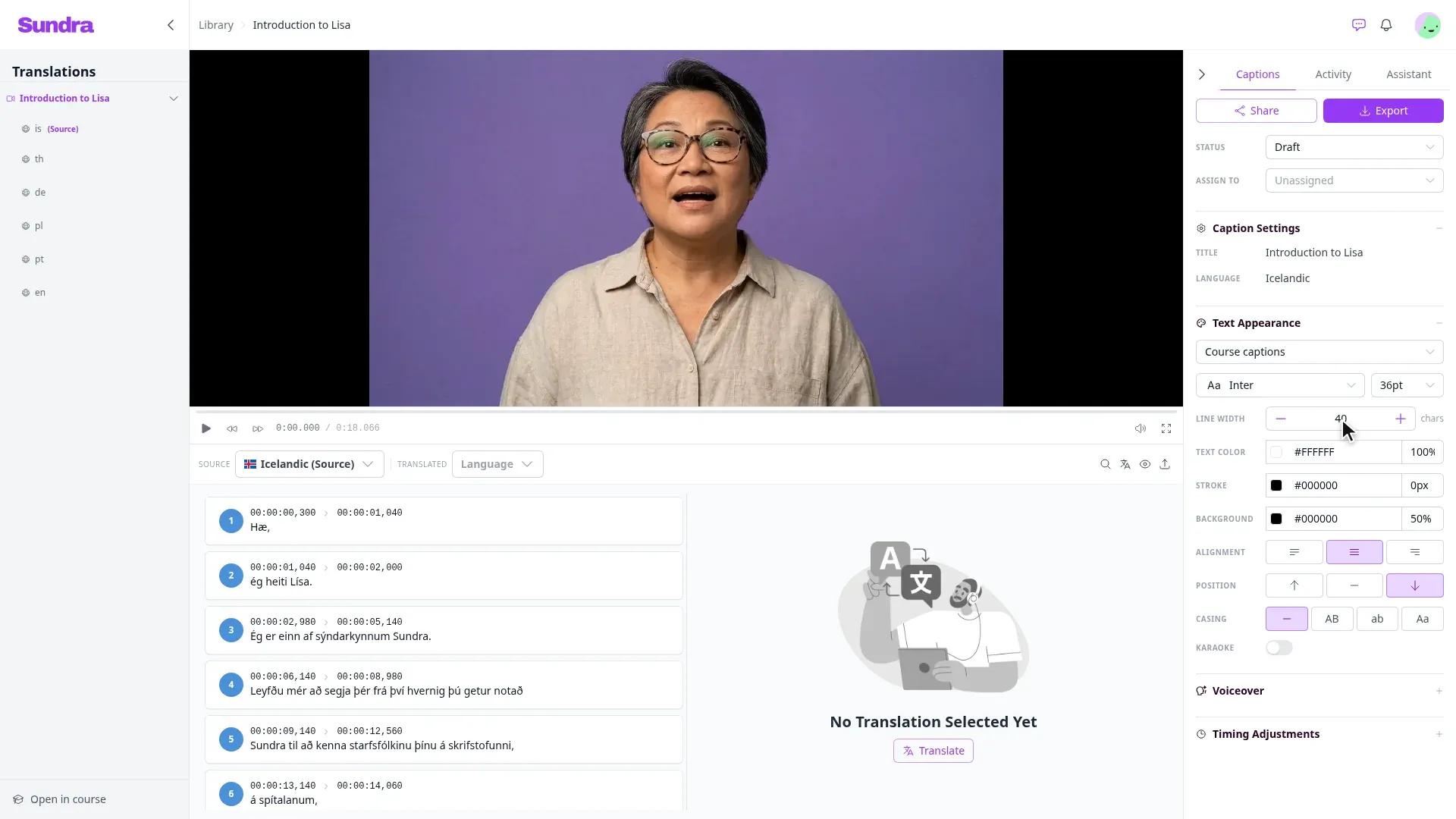
Línubreidd er hámarksfjöldi stafa í einni textalínu. Notaðu − og + hnappana, eða sláðu inn tölu. Sérhver texti sem er lengri en það færist sjálfkrafa yfir á nýja línu við bil á milli orða.
Um 35–42 stafir eru þægilegir til lestrar á flestum skjám; stilltu á færri stafi fyrir myndbönd sem skoðuð eru í símum eða á lóðréttu formi.
Skref 5: Fínstilltu útlitið
Lagaðu aðrar útlitsstillingar stílsins. Hver breyting birtist samstundis í spilaranum:
- Leturgerð og stærð: veldu hvaða letur sem er af listanum og punktastærð.
- Litur texta: ásamt hlutfalli ógagnsæis (opacity).
- Útlína (Stroke): útlína utan um stafina, með lit og þykkt í punktum (pixels).
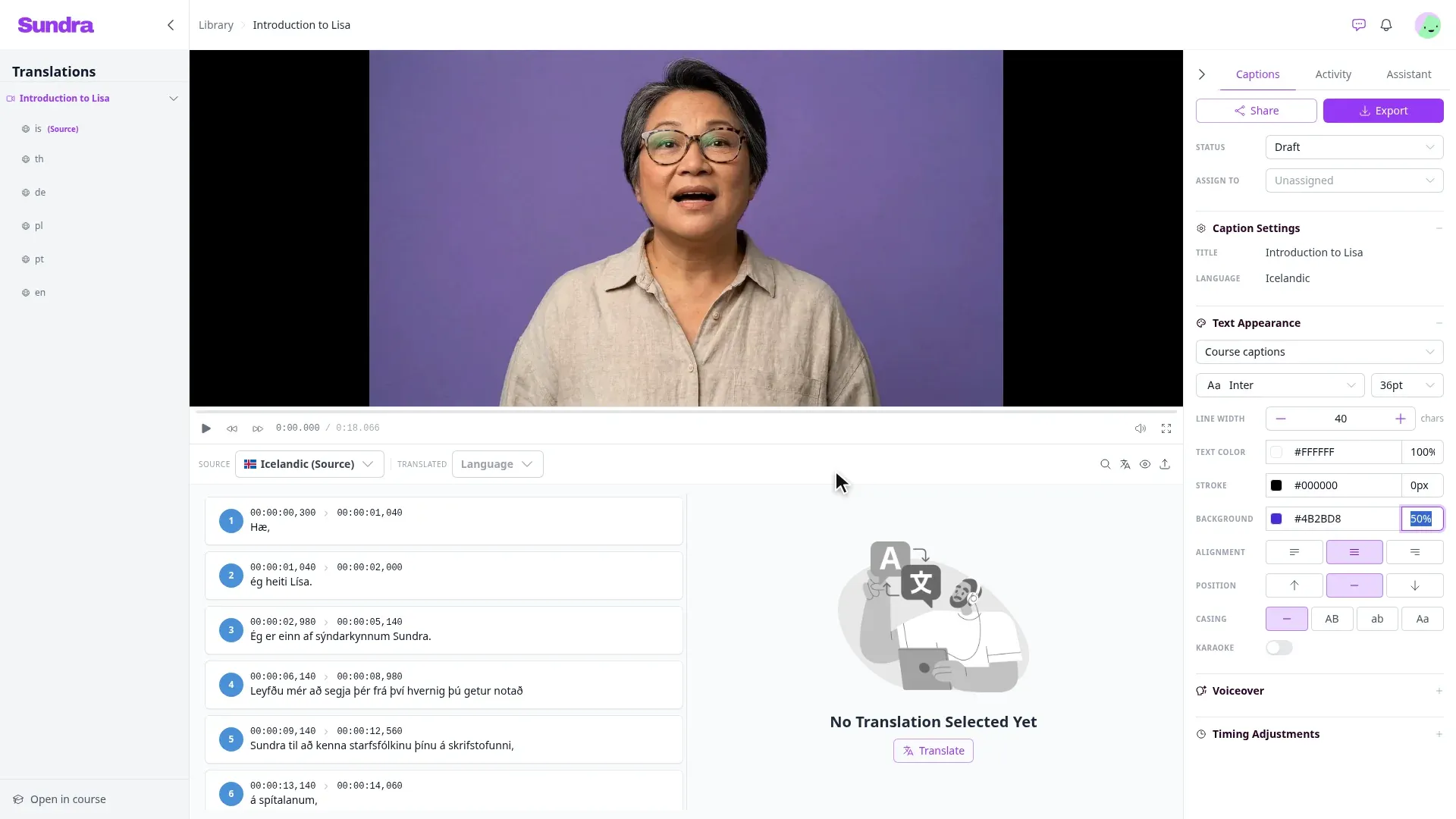
- Bakgrunnur: rammi á bak við textann, með lit og ógagnsæi. Hálfgegnsær dökkur bakgrunnur tryggir að textinn sé auðlesinn yfir hreyfimyndum.
- Jöfnun: vinstrijafnað, miðjujafnað eða hægrijafnað.
- Staðsetning: efst, í miðju eða neðst á skjánum.
- Stafstaða: eins og slegið inn, HÁSTAFIR, lágstafir eða Upphafsstafir Orða.
- Karaoke: auðkennir hvert orð í lit sem þú velur á meðan það er talað.
Skref 6: Þú ert tilbúin(n), og breytingar vistast sjálfkrafa
Enginn sérstakur vistunarhnappur er til staðar: breytingarnar vistast í stílinn jafnóðum og þú gerir þær. Vegna þess að stílar tilheyra vinnusvæðinu getið þú og samstarfsfólk þitt valið sama stílinn úr fellivalmyndinni á hvaða öðru myndbandi sem er.
Gott að vita
- Það sem þú sérð er það sem þú flytur út. Innbrenndir textar eru myndaðir nákvæmlega eins og þeir líta út í spilaranum, svo stilltu stílinn áður en þú flytur út myndband með innbrenndum texta.
- Línubreidd breytir aðeins línuskiptingu textans. Sjálfur textinn og tímasetningarnar haldast óbreyttar.
- Einn stíll fyrir hvert hlutverk. Hafðu mismunandi stíla fyrir mismunandi miðla: til dæmis stærri og þrengri stíl fyrir samfélagsmiðla í símum og breiðari stíl fyrir hefðbundin fræðslumyndbönd.
Þá er það komið!
Textarnir þínir skiptast nú snyrtilega og passa við vörumerkið þitt á hverju myndbandi. Spurningar? Heyrðu í okkur á hello@sundra.io.